Revanced

Vancedという2020年頃あった広告ブロックできるYouTube改造アプリのフォーク版というか後継です。
VancedはおそらくGoogleからのお怒りを受け消えました。パッチをあてたapkを直接配布していたので…。
Revancedはユーザーが自分でパッチをあててそれをインストールする方式なので安心なのかな?
いつか怒られそうではありますけどね!!うん!!
パッチをあてる?難しそう… いいえ!!
パッチをあてるって聞くと難しそうですが、専用のツールもいくつかあるので安心してください!!
マルウェアが入っている可能性が0ではないので面倒くさくても自分でパッチしましょう!!
今回はそんなツールの中からスマホで完結する「RVX Manager」を紹介します!!
インストール
にアクセスして、
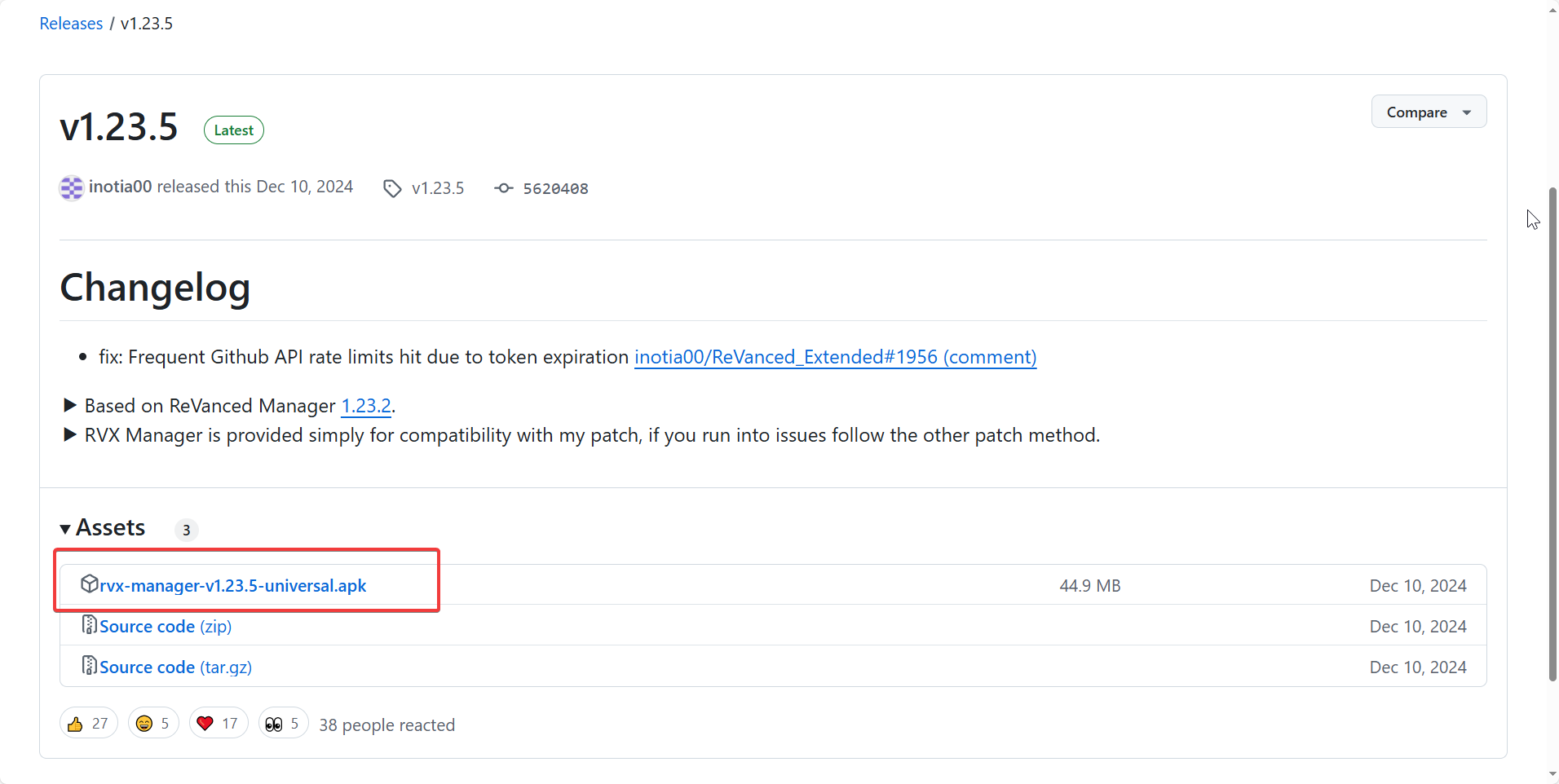
Assetsの一番上にあるapkファイルをダウンロードし、インストールしてください。
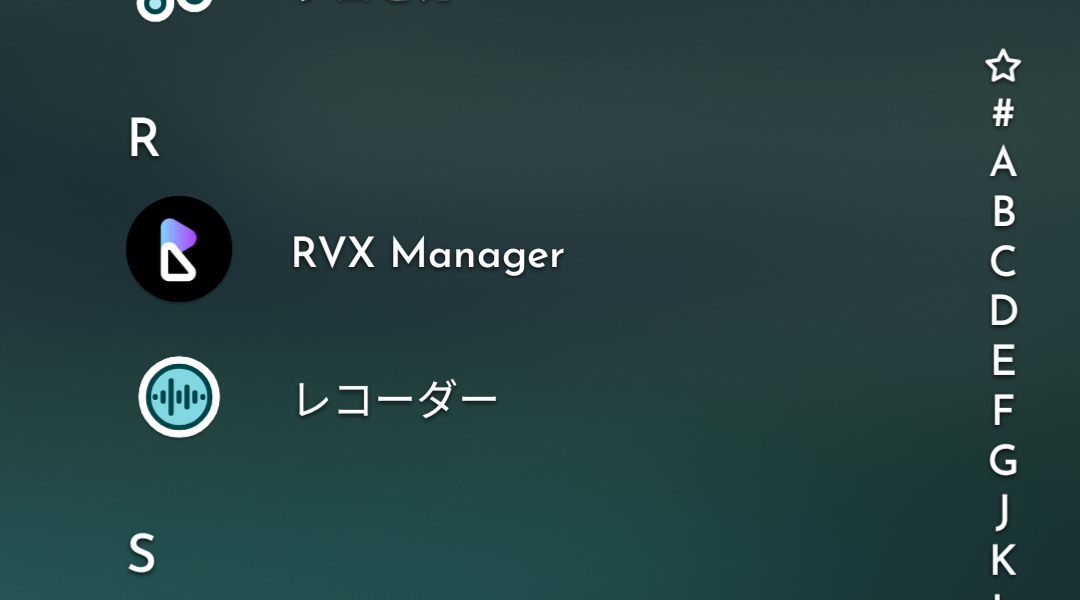
ホーム画面に出てくればOK!!
使い方
いよいよ使い方を紹介しますよ~
今回はYouTubeにパッチをあてるよ。
apkファイルの用意
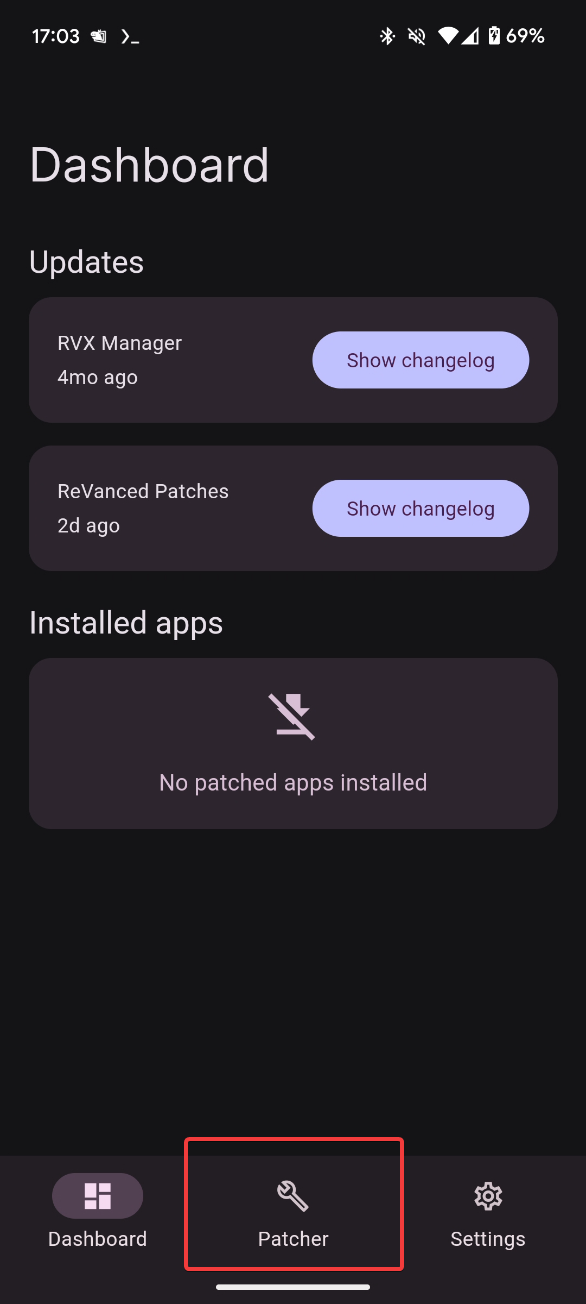
Patcherタブを開きます。
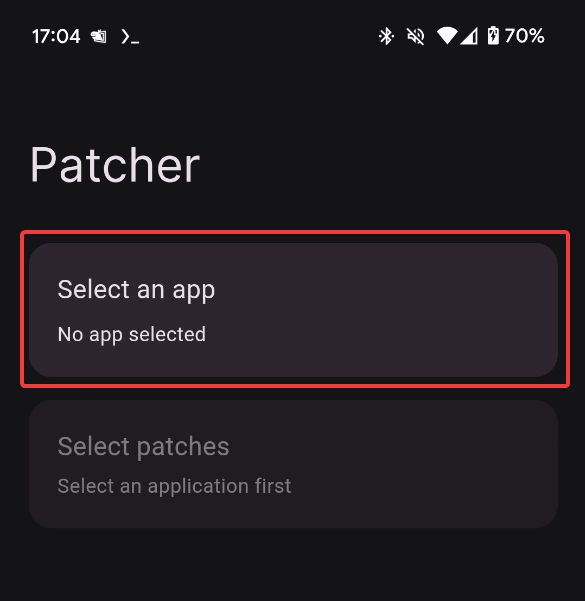
Select an appをタップ
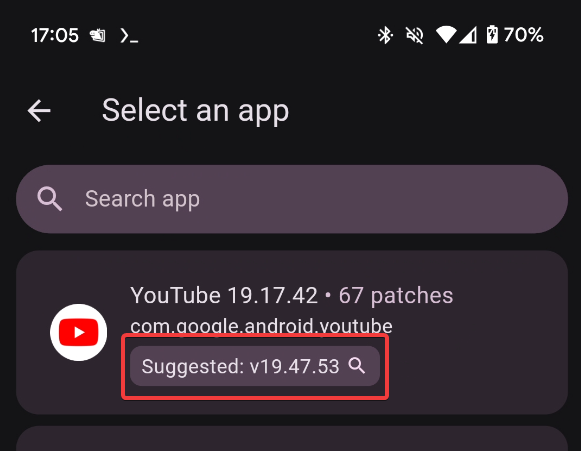
対象のアプリのカードのSuggestedと書いてあるボタンをタップします。
これはapkファイルを検索するためのボタンです。
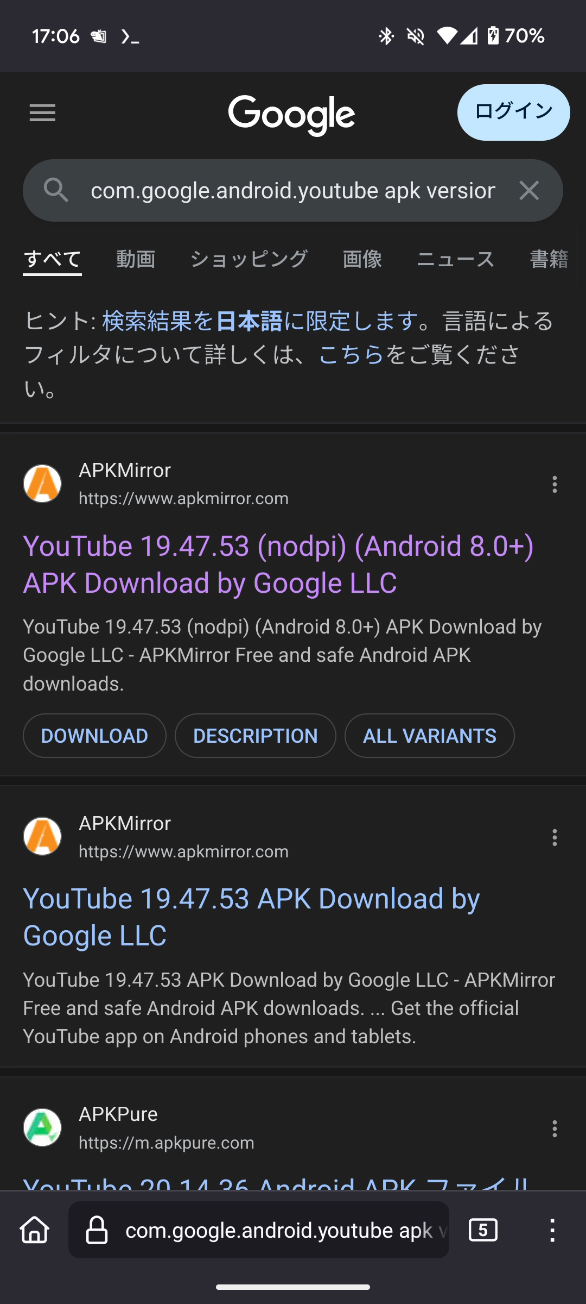
画像のようにタップすると検索画面が表示されます。
APKMirrorが早くていいのでAPKMirrorをタップして
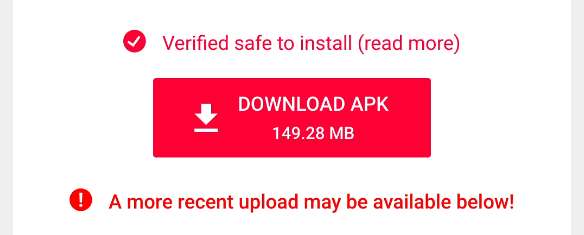
DOWNLOAD APKボタンを探し、タップしてダウンロードします。
パッチ準備
ダウンロードしたらRVX Managerに戻り、
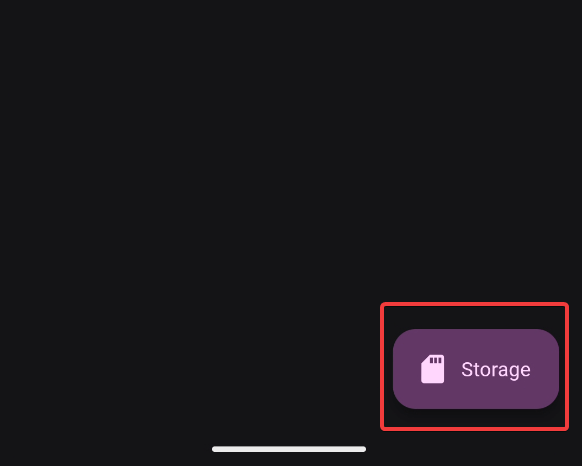
右下のStorageをタップしてさっきのapkを選びましょう。
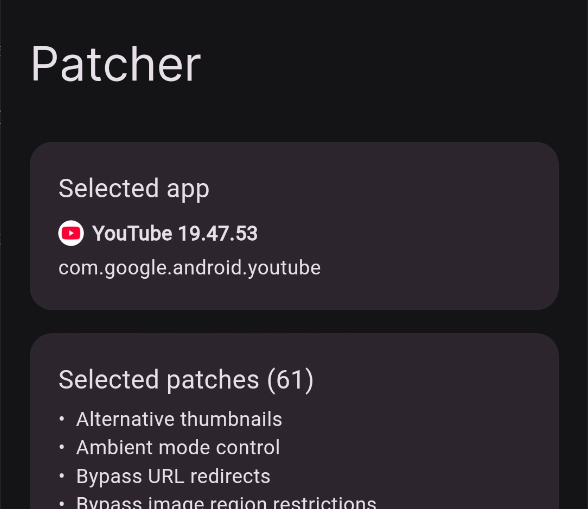
Selected appに正しい名前とバージョンが表示されればOKです。
次にパッチを選びます。
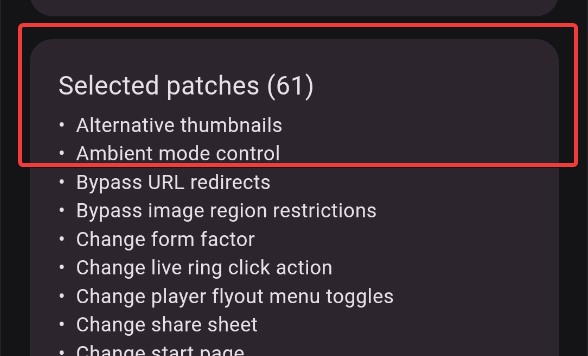
Selected patchesをタップすると
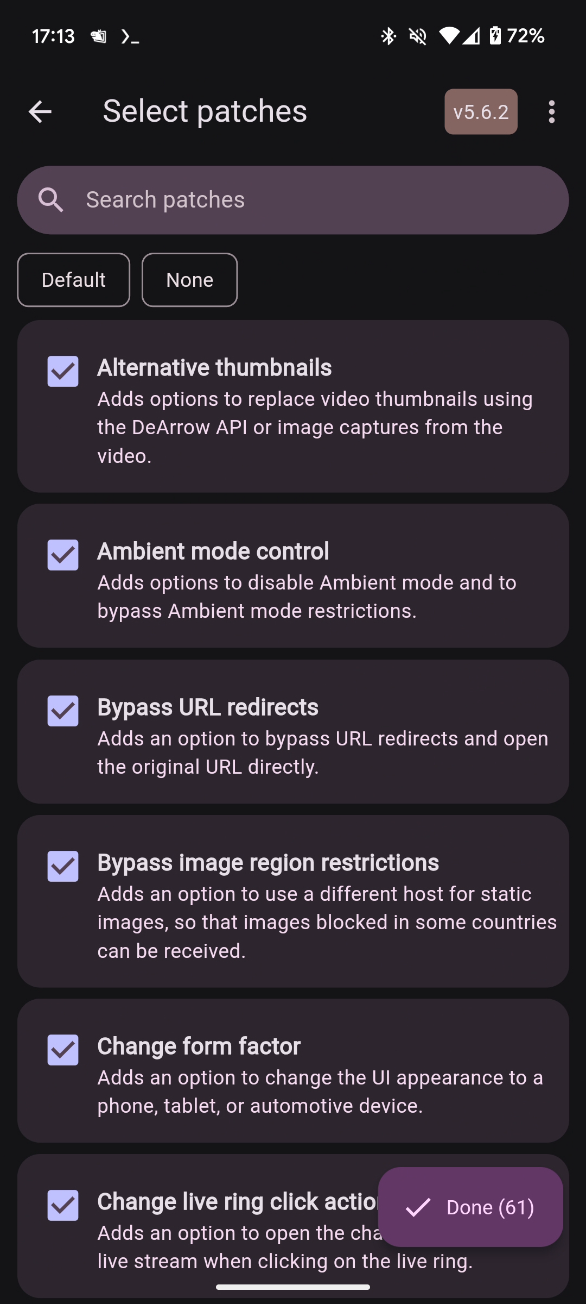
パッチ一覧が表示されます。それぞれ紹介してると大変なので私がデフォルトから変更を加えたものだけ紹介します!!
| 名前 | 機能 | 有効/無効 |
|---|---|---|
| Custom branding icon for YouTube | アイコンを変えるかどうか | 無効 |
| Custom branding name for YouTube | アプリ名を変えるかどうか | 無効 |
| GmsCore support | GmsCoreを使えるようにする | 有効 |
一番最後のはデフォルトで有効ですが念のため確認するようにしてください。
選び終わったらDone
パッチ
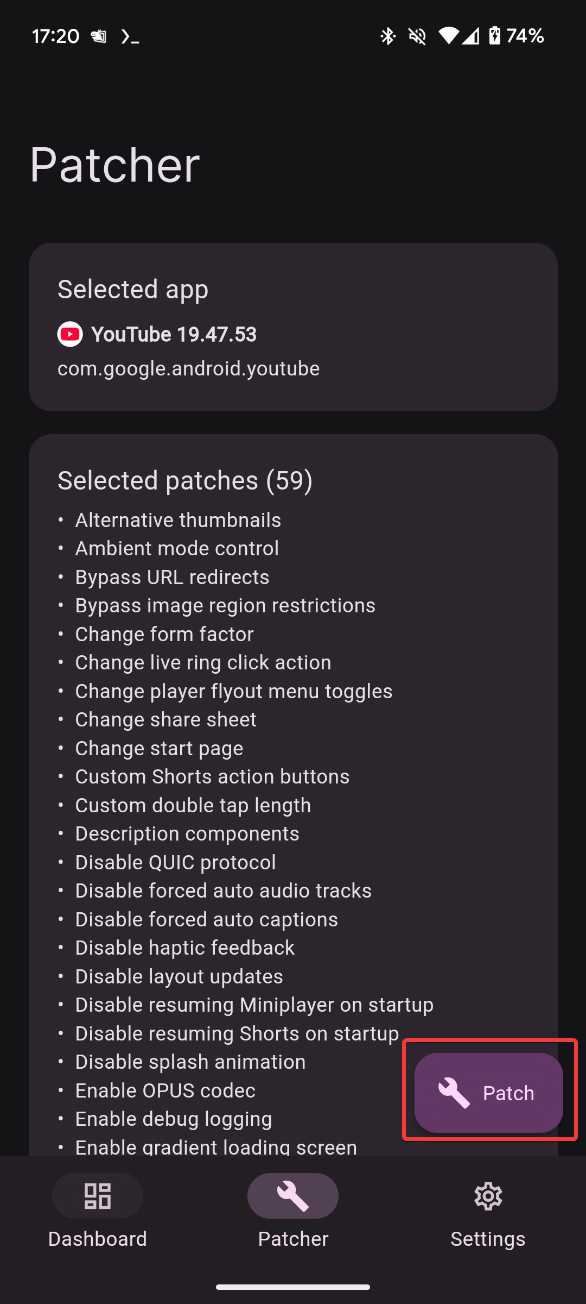
Patchをタップすると
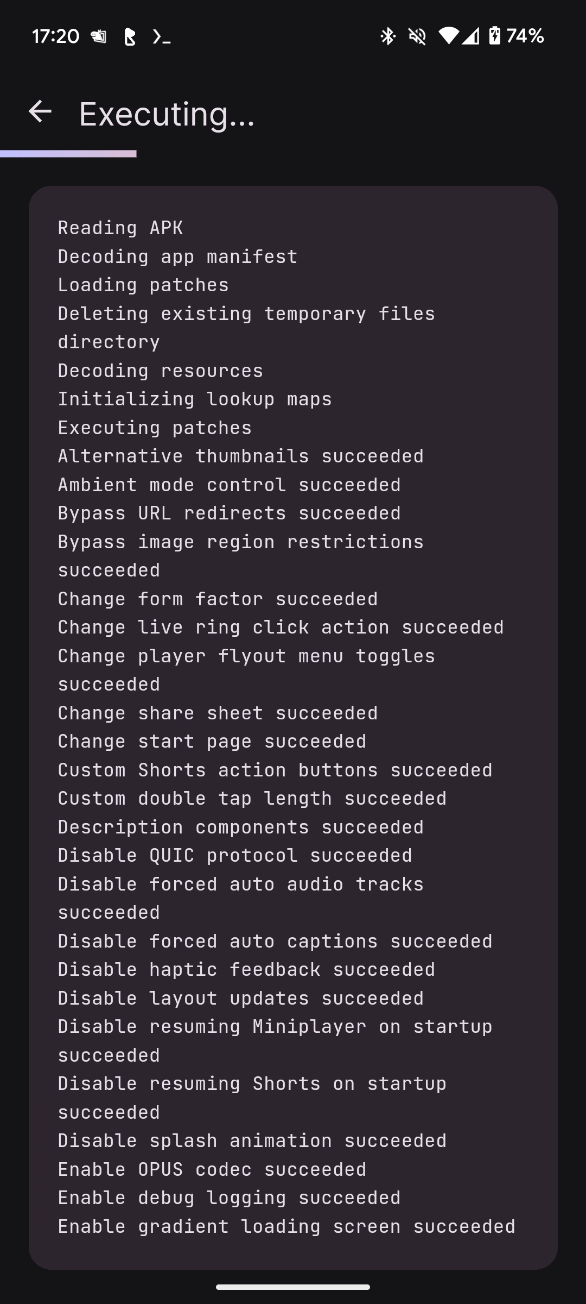
ずらっとログが流れます。待ちます。待ちま~す。
終わったらInstallボタンが現れるのでタップして、、
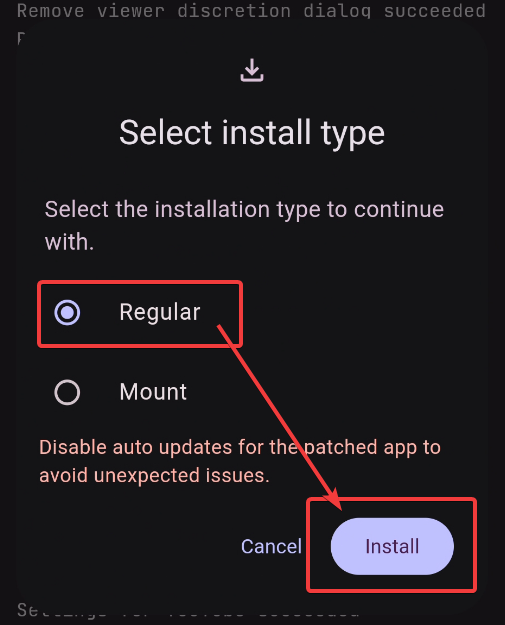
こんなのが出たらRegularを選択してInstallを押下。
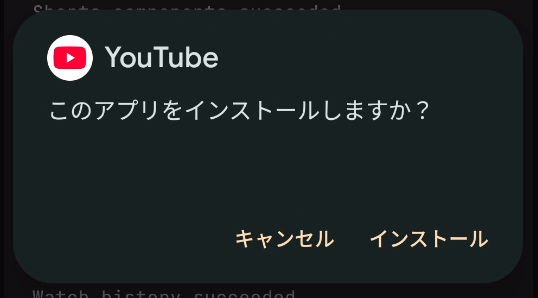
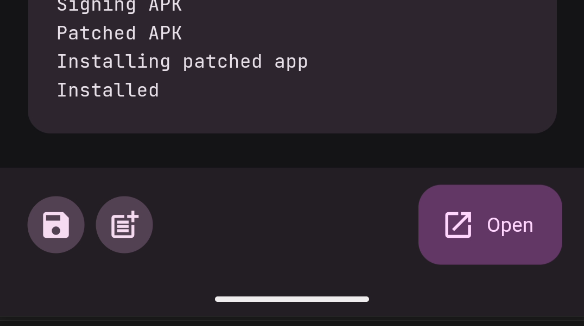
さっきまでInstallだったものがOpenになったらOK。
開く
Openをタップしてアプリを開きます。
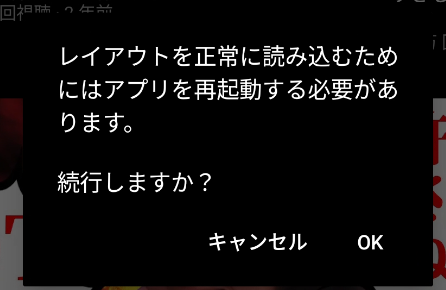
おそらくアプリの再起動を求められるので許諾します。
あとは上のページからGmsCoreをインストールすれば!!
使えま~す!!
root?
今回のやり方はroot化してなくてもできます。
というか最近のスマホはほとんどroot化をできないようになってたり、難易度が高いのです。
あとroot化してても今回のやり方のほうが安定性はあるので理由がない限りこっちを使うのをお勧めします。
Pixelはそういう点改造しやすかったりするんですけどね。
終わり
以上です。終わり終わり。